新到的拉卡拉POS机如何激活?首次刷卡操作教程
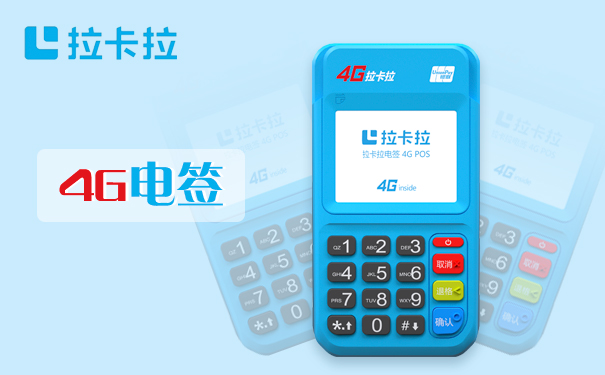
新到的拉卡拉POS机激活及首次刷卡操作教程如下:
一、激活流程
-
准备材料
-
身份证原件(需在有效期内)
-
银行卡(一类卡优先,用于结算)
-
实名手机号(接收验证码)
-
确保设备电量充足或连接电源适配器。
-
扫码注册
-
使用微信扫描POS机背面二维码,进入拉卡拉官方注册页面。
-
选择商户类型:
-
小微商户(无营业执照):填写真实经营名称,避免使用“公司”后缀。
-
企业商户(有营业执照):上传营业执照和门店照片。
-
填写结算信息:上传身份证正反面、银行卡照片,核对有效期。
-
获取激活码
-
提交审核后,手机会收到12位数字激活码短信(注意防垃圾邮件拦截)。
-
审核时间通常较短,具体以拉卡拉流程为准。
-
输入激活码
-
长按POS机电源键3秒开机,进入激活页面。
-
输入收到的12位激活码,等待系统联网验证(通常10-30秒)。
-
激活成功提示:“收单银行卡应用激活成功”。
-
操作员登录
-
输入默认操作员号“01”和密码“0000”(新版本可能无需输入)。
-
登录成功后进入主菜单页面。
-
功能测试
-
建议进行一笔小额测试交易(如刷卡1元),确认到账速度及功能正常。
二、首次刷卡操作教程
-
开机签到
-
长按电源键3秒开机,屏幕显示“拉卡拉”LOGO后松开。
-
输入操作员号“01”+密码“0000”,按“确认”键进入主菜单。
-
若签到失败,检查流量卡是否松动(设备侧面有SIM卡槽)或联系客服。
-
选择功能
-
输入金额
-
输入交易金额(如“1000.00”),核对小数点后按“确认”。
-
注意:POS机以“分”为最小单位,输入100.00代表100元,误输为100则系统识别为1元。
-
刷卡操作
-
磁条卡:将卡磁条面朝下,从POS机右侧卡槽匀速划过。
-
芯片卡:芯片面朝上插入底部卡槽,等待读取卡号。
-
挥卡(NFC):将卡贴近POS机屏幕上方感应区(支持Apple Pay/华为Pay)。
-
输入密码
-
屏幕提示“请输入密码”后,持卡人输入密码并按“确认”。
-
电子签名
-
用配套签字笔在POS机触摸屏签名,点击“确认”完成交易。
-
提示:芯片卡插入后别急着拔出,等屏幕显示“请输入密码”再取卡,否则易交易失败。
-
打印小票
-
POS机自动打印两张小票:商户存根联(顾客签名后商户留存)和持卡人存根联(交予顾客)。
-
建议:交易后未打印小票但扣款成功,可在“拉卡拉商户通”APP内查询交易记录,截图保存作为凭证,并联系客服补打小票。
三、注意事项
-
激活码有效期
-
网络要求
-
确保POS机已连接Wi-Fi或插入流量卡,网络信号稳定是交易成功的前提。
-
安全操作
-
避免在潮湿、高温或强磁场环境下使用POS机。
-
定期用酒精棉片擦拭卡槽和打印头,保持设备良好状态。
-
禁止刷自己信用卡(易被风控),单笔超5万需上传营业执照。
-
故障处理
-
若刷卡失败提示“61超限额”,可降低交易金额(如将10000元拆分为2笔5000元),或联系银行提升临时额度。
-
若扫码支付提示“商户风险”,可能是用户支付宝/微信账户被风控,建议更换支付方式(如改用信用卡刷卡),并联系支付宝/微信客服解除限制。

 申领pos机
 电话咨询
电话咨询
