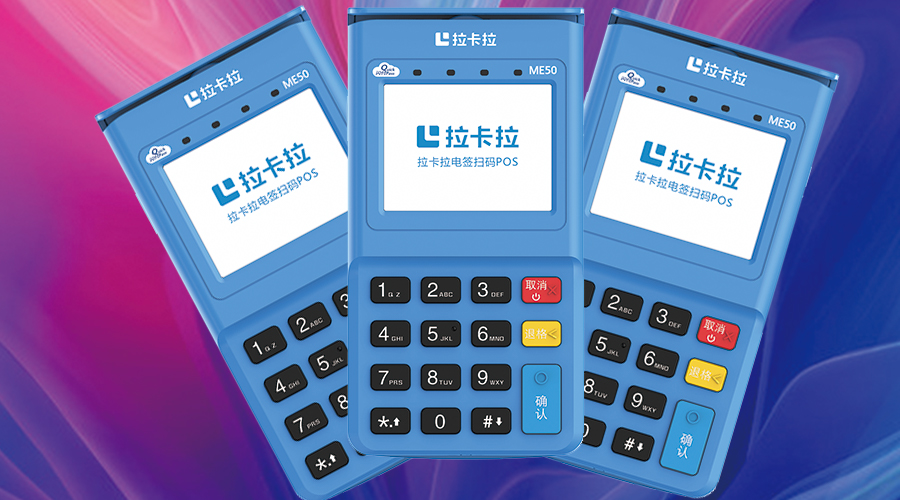
拉卡拉POS机注册到激活的完整流程演示
拉卡拉POS机从注册到激活的完整流程如下,包含关键步骤与注意事项:
一、注册流程
-
扫码进入注册页面
-
使用手机微信扫描POS机背面二维码,进入注册界面。
-
注意:若二维码无法识别,可尝试刷新页面或更换网络环境。
-
选择商户类型
-
个人用户:选择“小微商户”,无需营业执照,商户名称需自定义(如“XX市XX便利店”),名称需包含所在地、简称及主营信息。
-
企业用户:选择“企业商户”,需上传营业执照、法人身份证、对公账户信息(或法人银行卡)及经营场所照片。
-
填写结算信息
-
输入商户本人银行卡信息(企业需法人卡或对公账户),确保姓名、身份证号、银行卡号与上传证件一致。
-
示例:若填写错误,可能导致资金到账延迟或失败。
-
签署电子协议
-
阅读并同意《特约商户支付服务合作协议》,点击“同意并签署”。
-
提交审核
-
确认信息无误后提交,审核通常在几分钟内完成(部分情况需人工复核,最长不超过24小时)。
二、激活前准备
-
获取激活码
-
方式一:审核通过后,扫描POS机背面二维码,进入“商户终端信息”页面查看12位激活码。
-
方式二:通过短信接收激活码(部分机型支持)。
-
注意:激活码仅在审核通过后生成,未通过前无法获取。
-
设备检查
-
确认POS机完好无损,电量充足(建议连接电源操作)。
三、激活流程
-
开机激活
-
长按POS机电源键开机,按屏幕提示按“确认”键进入激活页面。
-
输入12位激活码,点击“确认”完成激活。
-
示例:若激活码输入错误,可重新扫描二维码获取或联系客服重置。
-
操作员登录
-
输入默认操作员号“01”和密码“0000”(新版本机器可能无需输入)。
-
注意:非必要勿修改操作员信息,避免影响后续使用。
-
提额认证(可选)
-
扫描POS机背面二维码,输入身份证后6位进入提额认证页面。
-
完成人脸识别或信用卡认证,可提升单日交易限额(如从5万元提升至30万元)。
-
示例:未认证用户单日限额5万元,认证后可达30万元。
四、测试交易
-
首笔交易
-
选择“消费”或“收款”,输入金额(建议1元测试),刷本人银行卡或扫码支付。
-
注意:部分机型需首笔交易冻结押金(如99元),刷满约定金额后退还。
-
确认到账
-
交易成功后,检查绑定银行卡是否收到款项(实时到账或D+1到账,依机型而定)。
-
示例:电签版POS机通常支持实时到账,传统大POS机可能为D+1到账。
五、常见问题处理
-
激活码失效
-
审核未通过
-
检查填写信息是否完整(如商户名称、银行卡号、照片清晰度),修改后重新提交。
-
交易失败
-
确认网络连接正常,检查银行卡是否支持刷卡支付(部分磁条卡需认证后使用)。
-
示例:若提示“交易超限”,可能是未完成提额认证或单笔交易金额超过限额。
六、注意事项
-
信息真实性
-
商户名称、身份证、银行卡等信息需真实有效,否则可能导致审核失败或资金风险。
-
设备安全
-
勿将POS机借给他人使用,定期检查设备是否被改装(如外壳松动、屏幕异常)。
-
合规使用
-
避免频繁大额整数交易(如单日多笔5万元),可能触发银行风控导致资金冻结。

 申领pos机
 电话咨询
电话咨询
